

「ヒールメイトを使いたいけど、どこからアプリをダウンロードすればいいの?」と探していませんか。
結論をお伝えすると、ヒールメイトには専用のスマホアプリはないです。
公式サイトはスマホでもWEBブラウザ版となっていて、公式サイトから登録やログインして利用する仕組みになっています。
この記事では、スマホのホーム画面にアイコンを追加してアプリと同じように快適に使う手順や、家族に見られないための安全な初期設定までを詳しく解説します。
ブラウザ版だからこそ必要なログイン管理のコツもまとめているので、これから登録する方はぜひ参考にしてください。
ヒールメイトのアプリダウンロード方法について
App StoreやGoogle Playには非対応(Webブラウザ完結型)
スマホのアプリストアでヒールメイトと検索しても、公式のインストール型アプリは出てきません。
ヒールメイトの公式サイトから登録やログインして利用する仕組みになっています。
ストアで検索した際に似たような名前のアプリが表示されることがあっても、それは公式のものではありません。
誤って関係のないアプリをダウンロードしないよう注意してください。
利用を開始するには、お使いのスマホのブラウザを開き、ヒールメイトの公式サイトへ直接アクセスする必要があります。
なぜアプリ版がないのか?既婚者向けならではの痕跡を残さない設計
今の時代に専用アプリがないことを不思議に思うかもしれません。
アプリを作らない理由は、スマホのホーム画面にアプリアイコンが強制的に残るリスクをなくすためです。
インストール型のアプリだと、ふとした瞬間にスマホの画面を見られた際、アイコンから利用を知られてしまう可能性があります。
また、iPhoneのファミリー共有などを設定していると、アプリのダウンロード履歴が家族の端末に同期されてしまうことも考えられます。
Webブラウザからアクセスする仕組みであれば、そうしたダウンロード履歴が残ることはありません。
利用者のプライバシーを守るための、サービス側の意図的な設計となっています。

ブラウザ版ヒールメイトの始め方と無料登録の全手順
ショートカットの設定の前に、まだヒールメイトに登録してない人は、まず先に公式サイトから無料会員登録します。
公式サイトからのアクセスと基本情報の入力
まずは以下のヒールメイトの公式サイト内にある無料登録のボタンをタップします。
登録画面に進むと、いくつかの基本プロフィールを入力する項目が表示されます。
- メールアドレス
- パスワード
- ニックネーム
- 居住地や生年月日
ここで本名を入力する必要はありません。
匿名のまま登録できるため、個人を特定される心配なく健全な友活や交流をスタートできます。
普段使っているメインのメールアドレスではなく、ヒールメイト専用のフリーメールを新しく作って登録すると、より安全に管理できます。
年齢確認のやり方と身分証アップロードの安心感
ヒールメイトでは、メッセージのやり取りを始める前に年齢確認が必須となっています。
これは18歳未満の利用を防ぎ、健全なコミュニティを維持するための法律に基づいた措置です。
運転免許証やマイナンバーカード、パスポートといった公的書類のうち、いずれか一つをスマホのカメラで撮影し、画像をアップロードします。
生年月日などの必要な項目以外は、付箋などで隠してから撮影しても審査に通ります。
↓ 以下の赤枠の部分以外は隠してOKなので、安心です。
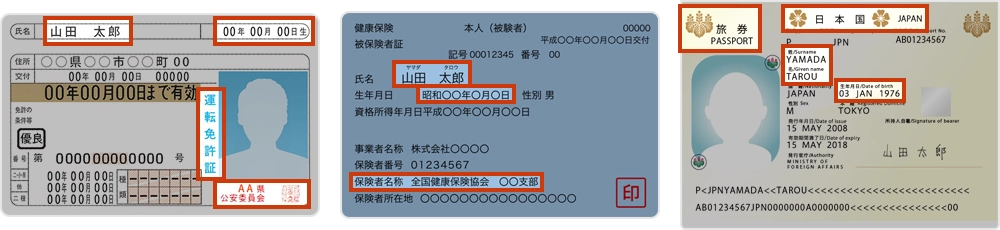
また、ヒールメイトは個人情報保護の第三者認証機関であるJAPHICマークを取得しており、画像データは厳重に管理されます。
提出した公的書類の年齢がシステム上で適用される仕組みになっているため、利用者が年齢を偽ることはできません。
登録直後に済ませたい写真のぼかしと通知メールのオフ
登録が完了したら、本格的に利用を始める前に2つの初期設定を済ませておくと安心です。
1つ目は、プロフィール写真のぼかし機能です。
アップロードした自分の写真に、システム上で強弱を調整できるぼかしを入れられます。
顔をはっきり出さずに雰囲気だけを伝えることができるため、意図せぬ身バレを防げます。
なお、プロフィール写真ですが、身バレ防止のためにも、顔写真は載せず、風景や趣味などの写真を載せておけば十分です。
顔写真掲載や交換をしない代わりに、似ている芸能人などの名前などを、プロフィールに書いておけば、どんな感じの人なのかイメージしやすいです。
ちなみに、顔写真を載せたり、交換したい場合、自分のイラストを使うのもおすすめです。
今は、GoogleのGeminiやChatGPTを使えば、文章で指示を出すだけでスマホでも簡単に画像が作れます。
指示文(プロンプト)の例:「30代男性、黒髪ショートヘア、メガネあり、カフェで読書をしている水彩画タッチのイラスト」
このように自分の特徴を入力するだけで、イラストや似顔絵ができますよ。
2つ目は、通知メールのオフ設定です。
初期状態では、相手とマッチングした際などに登録したメールアドレス宛に通知が届く仕様になっています。
マイページの設定画面から、このメール通知を受け取らないに変更しておきましょう。
スマホの画面に不用意なメール通知のポップアップが表示されるのを防ぐことができます。

まるでアプリ!ヒールメイトをスマホのホーム画面に追加して快適に使う方法
ヒールメイトに登録後にログインするために、毎回ヒールメイトの公式サイトを検索するのは手間がかかります。
そこで、スマホのホーム画面にショートカットアイコンを作成し、ワンタップでアクセスできるようにする手順をOS別に解説します。
iPhone(Safari)でホーム画面にアイコンを作成する手順
iPhoneを使っている場合は、標準ブラウザのSafariから設定を行います。
手順はとても簡単で、以下の通りに進めるだけで完了します。
- Safariを開き、ヒールメイトのトップページにアクセスする
- 画面下部にある共有ボタン(四角から上矢印が飛び出たマーク)をタップする
- 表示されたメニューからホーム画面に追加を選択する
- 右上の追加をタップする
これでホーム画面にヒールメイトのアイコンが作成されます。
次からはこのアイコンをタップするだけで、すぐにログイン画面やマイページを開くことができます。
アプリと同じような感覚でサクサク使えるようになります。
Android(Chrome)でホーム画面に追加する手順
Androidスマホを使っている場合は、標準ブラウザのChromeを使います。
こちらも数回のタップでショートカットを作成できます。
- Chromeブラウザを開き、ヒールメイトのトップページにアクセスする
- 画面右上にある3つの点(メニューボタン)をタップする
- 表示されたメニューからホーム画面に追加を選択する
- 追加をタップする
Androidでも、ホーム画面に専用のアイコンが配置されます。
ブラウザのブックマークから毎回探す手間が省けるため、ログインのハードルが下がります。
ホーム画面のアイコンを見られないための配置とシークレットモード活用
ショートカットを作成すると便利ですが、そのアイコンを家族に見られるのが心配になる方もいます。
そうした場合の対策として、アイコンの配置場所を工夫する方法があります。
普段使わないデフォルトアプリ(計算機や設定など)のフォルダに入れ、さらにそのフォルダ内の2ページ目以降にアイコンを配置して視覚的に隠すというやり方です。
ネットの口コミでは、休日にリビングのテーブルにスマホを置いたまま席を外したり、子供にスマホで動画を見せたりする場面で、このフォルダ階層による対策が役立ったという傾向が見られます。
プッシュ通知が出ない仕様のおかげもあり、深い階層にアイコンを隠していたから家族の視界に入らず疑われずに済んだといった声が寄せられています。
また、ショートカットを作らず、ブラウザのシークレットモード(プライベートブラウズ)を活用する方法もあります。
夫と一緒に旅行の写真などをスマホで見返している際、シークレットモードを利用していたためSafariを開いたときにヒールメイトの画面や検索履歴が表示されることがなく、気まずい空気を回避できたという実体験の傾向も見受けられます。
履歴を一切残したくない場合は、シークレットモードでの都度ログインが適しています。
ブラウザ利用だからこそ徹底したいヒールメイトの安全なログイン管理
ブラウザで利用する場合、アプリとは異なる独自のログイン管理が必要です。
安全に使い続けるために知っておくべき設定と仕様を解説します。
パスワードの自動保存機能に関する注意点
SafariやChromeには、一度入力したIDとパスワードを自動的に保存してくれる便利な機能があります。
しかし、家族で共有しているiPadやパソコンと、スマホのアカウント(Apple IDやGoogleアカウント)が同期されている場合、別の端末からアクセスした際にも自動でログインできてしまう可能性があります。
- 自分専用のスマホ以外ではパスワードを保存しない
- ブラウザの自動入力をオフに設定する
- 定期的にブラウザのキャッシュや履歴をクリアする
面倒でも、利用するたびにパスワードを手入力するか、生体認証と組み合わせたパスワード管理アプリを使うのが安全です。
複数端末からのアクセスと二重ログインによるアカウントロック
ヒールメイトのセキュリティ仕様として、2台以上の端末から同時に同じアカウントでログインしようとすると制限がかかる仕組みがあります。
たとえば、スマホでログインしたまま、タブレットやパソコンからも同時にアクセスしようとすると、二重ログインと判定されます。
不正アクセスやアカウントの乗っ取りを防ぐために、アカウントが一時的にロックされる場合があります。
これは悪意のある第三者から利用者を守るための安全なシステムです。
普段利用するにあたっては、1つの端末でのみログイン状態にしておくという基本ルールを守るようにしてください。
別の端末で使いたい場合は、必ず元の端末でログアウト操作を行ってから新しい端末でログインするようにしましょう。
まとめ
ヒールメイトにアプリはありませんが、スマホでも公式サイトから登録やログインができ、ホーム画面に追加することでアプリと同様に利用できます。
アプリのダウンロード履歴が残らないため、家族に利用を知られにくいという利点があります。
アイコンを隠す配置やシークレットモードを活用すれば、さらに安全に管理できます。
年齢確認は公的書類で厳格に行われ、写真のぼかし機能や通知オフ設定も備わっているため、プライバシーを守りながら健全な交流を楽しめます。
ブラウザのパスワード保存や二重ログインには注意して、安全な環境でヒールメイトを始めてみてください。
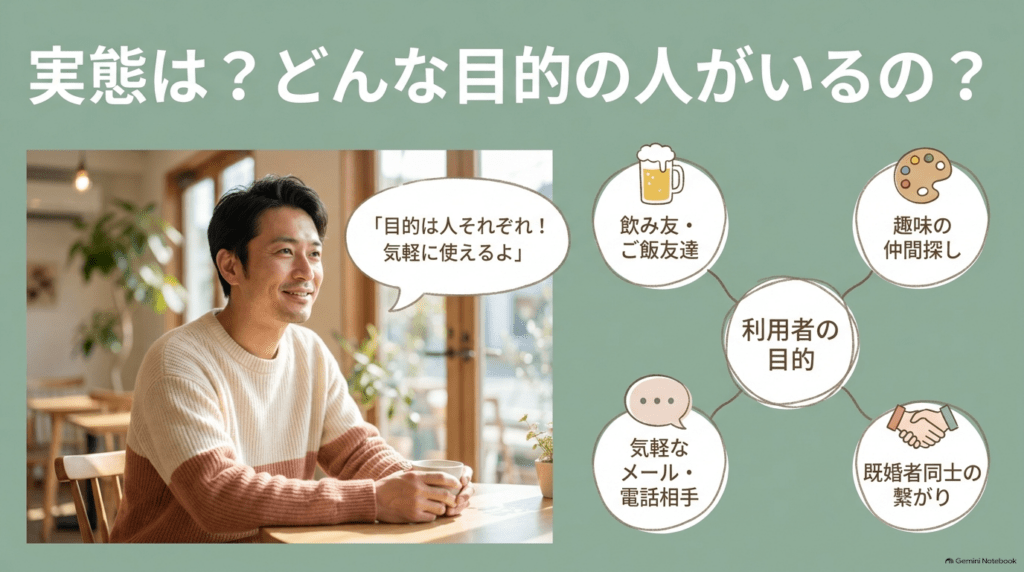
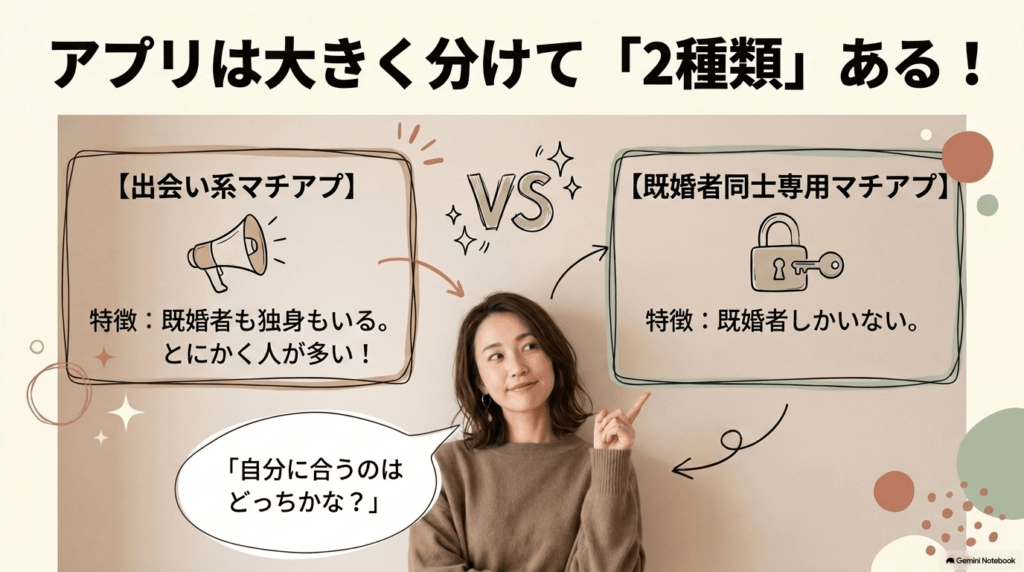
 ハッピーメール
 アフターヌーン